パソコンを家族や職場で共有している方や、パソコンを修理に出す際に「インターネットの閲覧履歴をみられるのがちょっと嫌だな」という方のために閲覧履歴を削除する方法について説明していきたいと思います。
今回はWindowsパソコンに初期搭載されているインターネット閲覧用ソフト(ブラウザー)のMicrosoft Edge(マイクロソフトエッジ)の閲覧履歴削除方法について説明させていただきますので、Google ChromeやMozilla Firefoxなど他のブラウザーをお使いの方は申し訳ありませんが別の記事を探してください。
インターネット閲覧履歴を確認・削除する方法
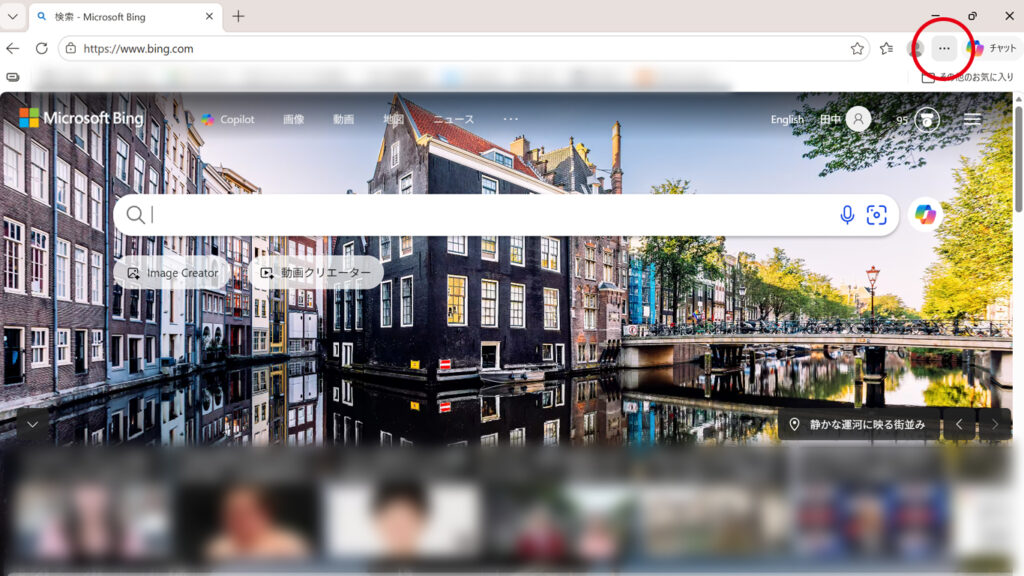
インターネット(Microsoft Edge)を起動して右上の「…」(画像赤丸部分)をクリックしましょう。マウスカーソルを合わせると「設定など」と表示がされます。「Alt + F」でも開くことができます。
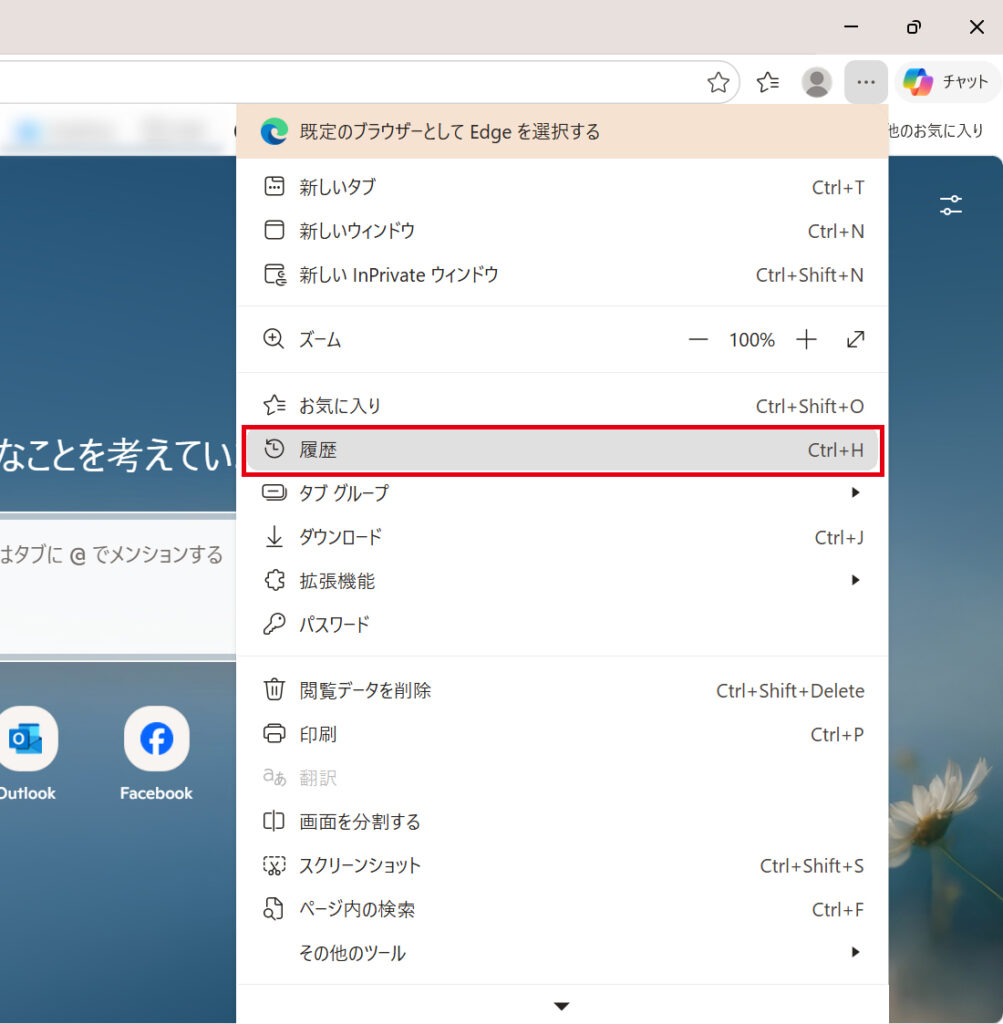
「…」をクリックすると上記画像のように設定メニューが開きます。
インターネットの閲覧履歴を確認したり削除するには「履歴」(画像赤枠部分)をクリックします。「Ctrl + H」でも履歴データを表示することができます。
閲覧履歴をページごとに削除する方法
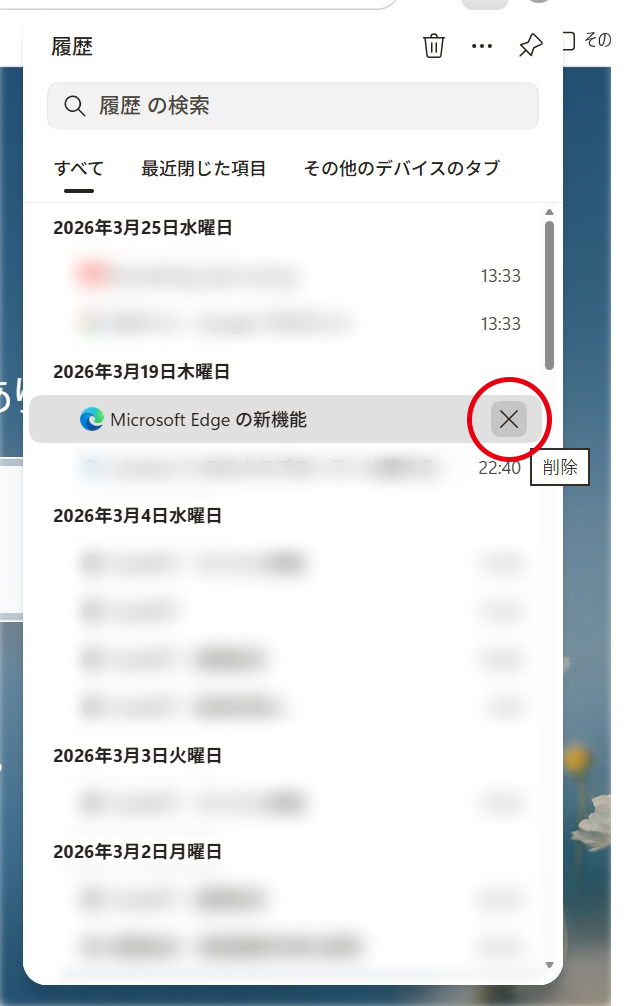
履歴データは画像のように、インターネットをみた日付とその日に閲覧したページのタイトル、タイトルの右には閲覧した時間が表示されます。
ページのタイトルにマウスカーソルをあわせると時間が表示されていた部分が「×」マーク(画像赤丸部分)に変わります。
×マークにマウスカーソルをあわせると画像のように「削除」と表示されます。この「×」をクリックするとその閲覧履歴が削除されます。一度削除してしまうと戻すことはできないので注意ください。
閲覧履歴を日付で削除する方法
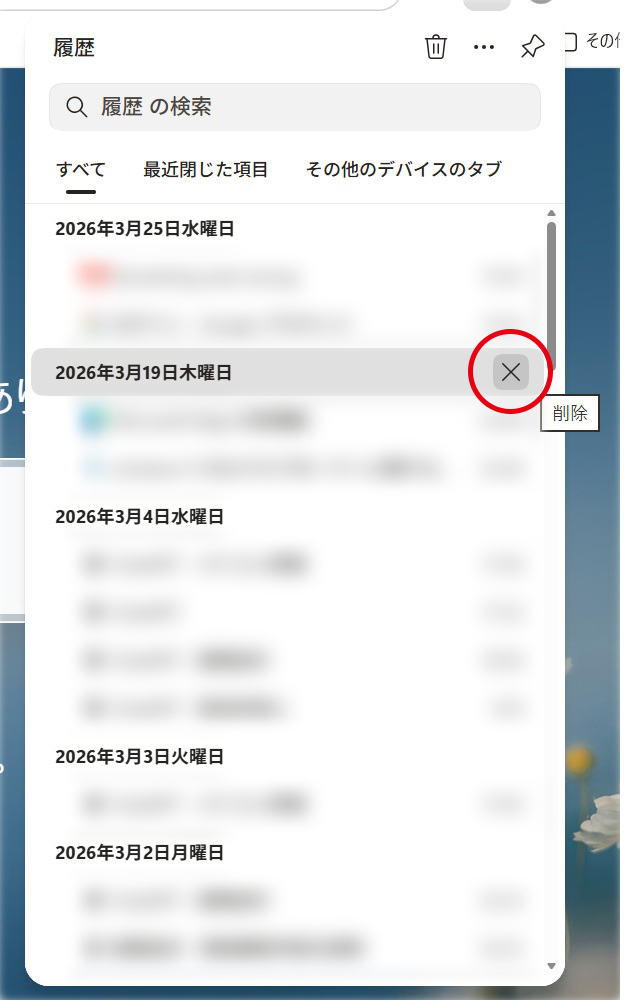
日付部分にカーソルをあわせると、日付の右側に「×」(画像赤丸部分)が表示されます。
ページを削除する時と同様に「削除」と表示されます。「×」をクリックするとその日の履歴がすべて削除されます。
その日にみたページが多くあり、その日の履歴をすべて削除したいときは、こちらの方が早く履歴を削除できます。
閲覧履歴などを期間を選択して一括して削除する方法
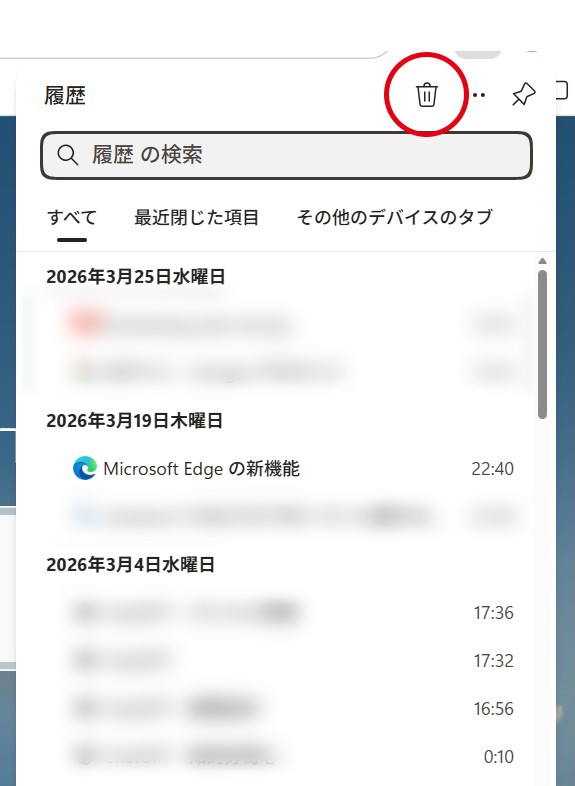
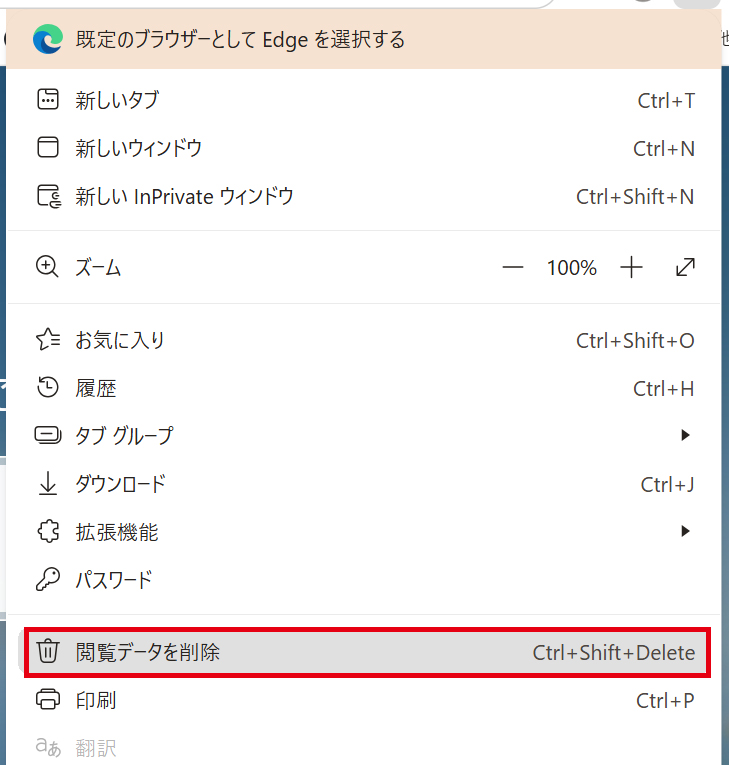
次は閲覧履歴を一括削除する方法をご案内します。
履歴表示の右上の「ごみ箱マーク」(左画像赤丸部分)。または設定メニューの「閲覧データを削除(Ctrl + Shift + Delete)」(右画像赤枠部分)をクリックしてください。
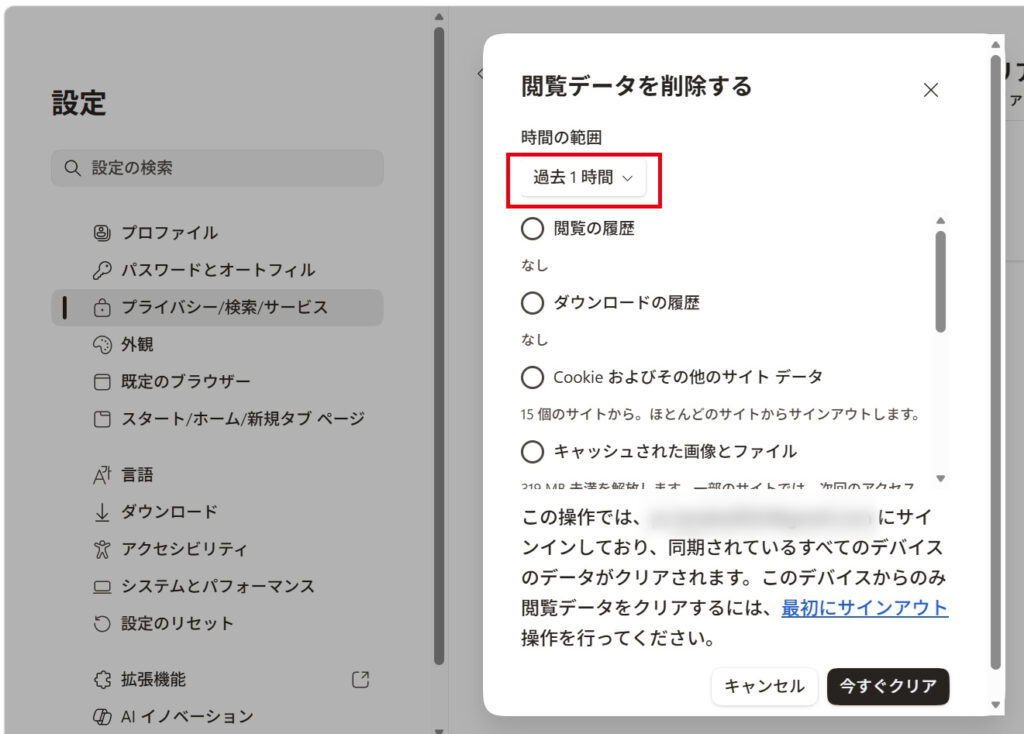
「閲覧データを削除する」メニューが開きます。
この画面は「…」→「設定」→「プライバシー/検索/サービス」→「閲覧データをクリア」→「今すぐ閲覧データをクリア クリアするデータの選択」からも表示することができます。
まずは履歴を削除する「時間の範囲」を選択します。
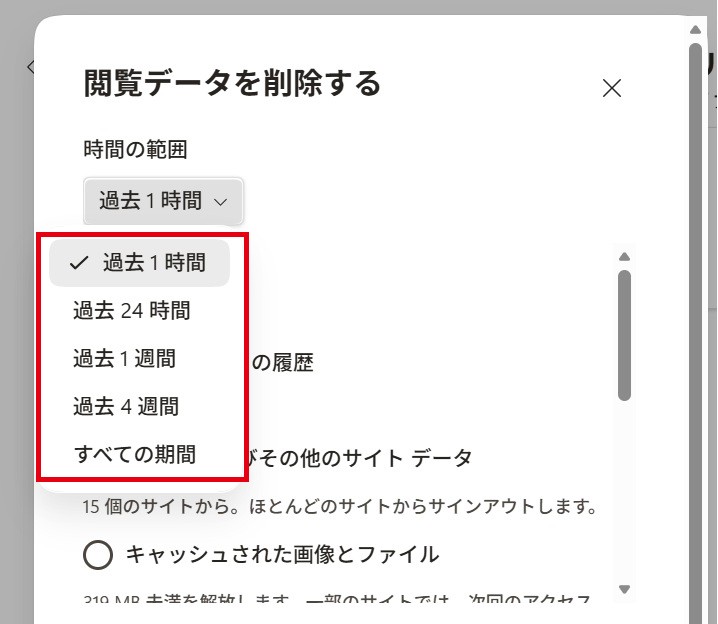
時間の範囲は、「過去1時間」「過去24時間」「過去1週間」「過去4週間」「すべての期間」から選んでください。(画像赤枠部分)
「すべての期間」を選択することで過去すべての閲覧履歴を一括で削除することができます。
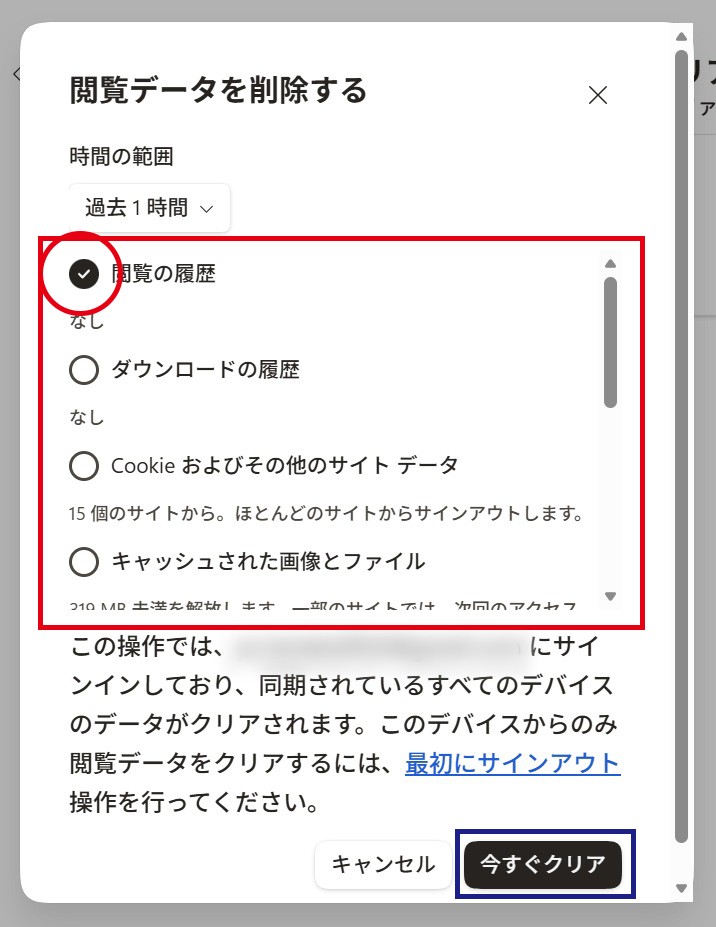
次に削除するデータを選択します。
今回削除するのは「閲覧の履歴」なので、左画像のように「閲覧の履歴」にチェックを入れてください。もし他のデータも削除したい場合は一緒にチェックをいれることで同時に削除することができます。
ここで削除することができるデータは「閲覧の履歴」「ダウンロードの履歴」「Cookie およびその他のサイトデータ」「キャッシュされた画像とファイル」「オートフィル フォーム データ(フォームやカードを含む)」「サイトのアクセス許可」「以前のバージョンのMicrosoft Edgeのすべてのデータ」「メディア ファンデーション データ」です。
「オートフィル フォーム データ」や「メディア ファンデーション データ」は意識せずに利用している方もいる(ID・パスワードの自動入力やインターネットバンキングの証明書など)と思いますのでもし削除する際は充分に確認してからにしましょう。間違えて削除してしまわないように注意してください。
「今すぐクリア」(画像青枠部分)をクリックすると選択した期間の選択したデータを一括で削除することできます。
最後に
インターネットの閲覧履歴は個人の趣味や興味がわかってしまう情報のひとつです。例えば会社の共有パソコンで転職サイトをみていたのがバレるとちょっと気まずいですよね。家族の共有パソコンでも同じように、見ていたことが知られると気まずいサイトがあるかもしれませんね。もしそのようなサイトを閲覧した際は閲覧履歴を削除することで無駄な心配をしなくて済むかもしれません。インターネットの閲覧履歴を削除する際にはこの記事を参考にしていただけると幸いです。